|
|
|
|
|
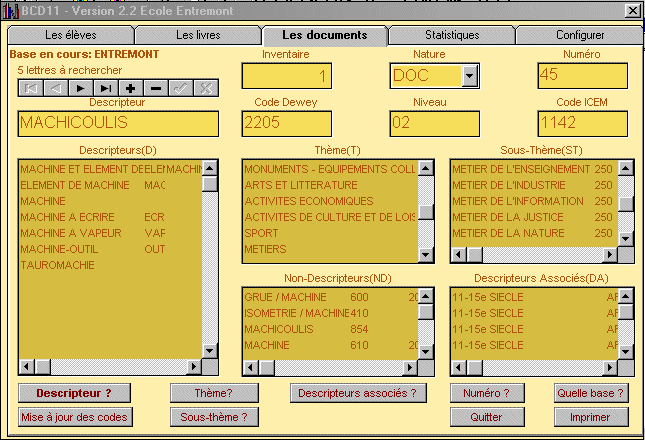
Remplissez les champs: Inventaire: Numéro d'inventaire, il permet de retrouver quel livre est emprunté pour l'attribuer à un enfant et de remplir la fiche de lecteur; il ne doit pas y avoir deux fois le même numéro Nature: quel genre de document (BT, BTJ, grand J, etc...) Numéro: Le numéro du document (pour des séries de documentaires, revues, Bt, etc... Pour la BT 156, on mettra 156) Descripteur: Le mot qui permettra la recherche documentaire (Pour la BT sur les chats, on fera plusieurs fiches avec des descripteurs différents: chat, naissance, animal famillier) Code Dewey, Niveau et Code ICEM: ces champs sont remplis grâce au logiciel, il n'est pas nécessaire de les ecrire. |
|
Le thésaurus: Cliquez sur le thème dont fait partie le descripteur. Les sous-thèmes s'affichent. Choisissez le sous-thème. Cliquez sur Sous-thème pour afficher les descripteurs. Choisissez le descripteur qui correspond au document.(Mot clé) Un dictionnaire complémentaire (les non-descripteurs) permet de retrouver le descripteur correspondant. Ce dictionnaire permet de ne pas alourdir le fichier des descripteurs. Les descripteurs associés proposent d'autres descripteurs en relation avec le descripteur sélectionné en |
| Le bas de l'écran permet de rechercher et remplir les champs Code Dewey, Niveau et Code ICEM |
|
Le bouton NUMERO? permet de retrouver une fiche grâce à son numéro d'inventaire. Le bouton DESCRIPTEUR? recherche le descripteur . La recherche se fait sur les 5 premières lettres. On peut paramétrer cette recherche: nombre de lettres à rechercher Le bouton THEME? pour rechercher le Thème qui correspond au descripteur sélectionné dans la liste Descripteur(D) Le bouton SOUS-THEME? pour afficher les descripteurs (dans la liste Descripteur(D)) en fonction du sous-thèmes sélectionné (dans la liste Sous-thème(ST)) . Le bouton DESCRIPTEUR ASSOCIE? recherche le descripteur associé sélectionné(Liste Descripteurs associés(DA)) dans les descripteurs (dans la liste Descripteur(D)) Le bouton MISE A JOUR DES CODES remplit les champs Code Dewey, Niveau et Code ICEM en fonction du descripteur sélectionné (dans la liste Descripteur(D)) 7- Le bouton IMPRIMER Imprime la fiche courante pour la réalisation d'un fichier papier. 8- Le bouton QUELLE BASE? permet de gérer une autre BCD |